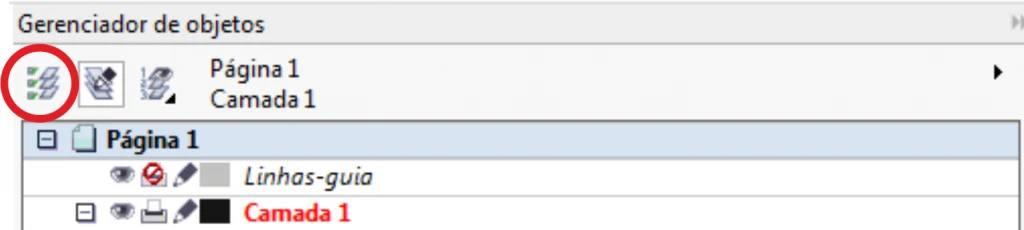
1. Abra o Gerenciador de Objetos
Abra o gerenciador para visualizar a estrutura do arquivo e localizar os objetos utilizados na arte.

Passo a passo visual para localizar e converter efeitos no CorelDRAW e no Adobe Illustrator antes do fechamento para impressão.
← Voltar à Central de InformaçõesEfeitos como gradiente, lente, transparência, malha, multicanal, PowerClip e padrões de bitmap ou totalmente coloridos são recursos comuns na criação de uma arte. Porém, antes do envio do arquivo para produção, é importante converter esses efeitos corretamente para reduzir o risco de alterações no processamento e na impressão.
O procedimento é simples: primeiro localize os efeitos utilizados na arte e, depois, converta-os em imagem conforme o programa utilizado.
Conclua a edição do efeito e, sempre que possível, mantenha uma cópia editável do arquivo original antes de realizar a conversão.

No CorelDRAW, comece localizando os efeitos presentes na arte. A maneira mais simples é utilizar o Gerenciador de Objetos, que ajuda a identificar vetores, imagens, efeitos e a organização das camadas do documento.
Dependendo da versão do programa, o Gerenciador de Objetos pode estar disponível nos menus Organizar, Ferramentas ou Janela. No gerenciador, utilize as propriedades do objeto para identificar os efeitos aplicados.
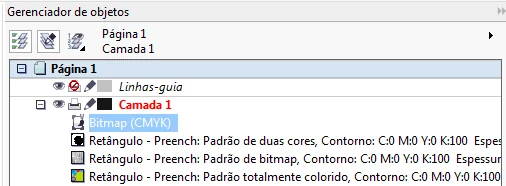
Abra o gerenciador para visualizar a estrutura do arquivo e localizar os objetos utilizados na arte.
Observe as propriedades dos objetos para identificar gradientes, padrões e outros efeitos que precisam ser convertidos.
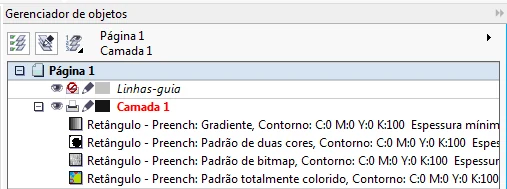
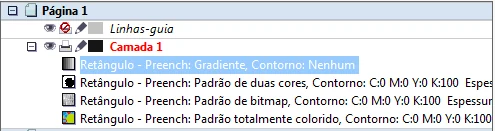
Clique sobre o objeto que contém o efeito para selecioná-lo antes da conversão.
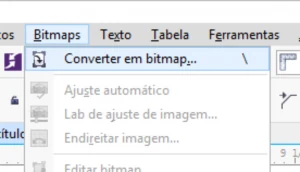
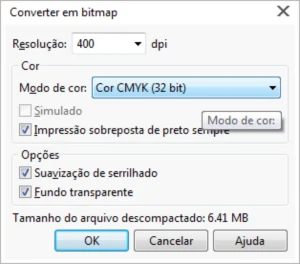
Com o objeto selecionado, acesse Bitmaps → Converter em bitmap…
Na janela de conversão, confira as opções apresentadas no exemplo e, depois, confirme em OK.
Depois da conversão, verifique no gerenciador se o objeto passou a ser identificado como imagem. Repita o processo nos demais efeitos da arte.

No Adobe Illustrator, efeitos e preenchimentos utilizados na arte também devem ser preparados antes do envio do arquivo. Para converter um objeto que contém efeito, utilize o comando de rasterização.
Selecione o objeto que contém o efeito. Na barra de menus, acesse Object → Rasterize.

Na janela de rasterização, selecione as opções conforme o exemplo apresentado e confirme a conversão.

Depois da conversão, revise visualmente os objetos e efeitos antes de finalizar o arquivo para impressão.