
Sistema de cor utilizado principalmente para reprodução em telas e dispositivos digitais.
Instruções de cor
Converter RGB
para CMYK.
Veja o caminho indicado para converter imagens antes do fechamento do arquivo para impressão.
← Voltar às instruções técnicas
Preparação de cor
Antes de converter, entenda o processo.
Imagens destinadas à impressão devem ser preparadas no modo de cor adequado ao processo gráfico. Arquivos e fotografias provenientes de câmeras, celulares, bancos de imagens e outras fontes digitais podem estar originalmente em RGB.
Quando o material será preparado para impressão em CMYK, é importante verificar o modo de cor da imagem e realizar a conversão quando necessário antes do fechamento do arquivo.
Sistema de quatro canais utilizado como referência na preparação de muitos materiais destinados à impressão.
C — Ciano M — Magenta Y — Amarelo K — PretoATENÇÃO
Após a conversão de RGB para CMYK, algumas cores podem apresentar alteração visual. Isso ocorre porque RGB e CMYK possuem formas diferentes de reproduzir cores. Confira o resultado antes de finalizar o arquivo.
01
No CorelDRAW
No CorelDRAW, a conversão pode ser realizada diretamente pela opção Converter em bitmap. Antes de confirmar, confira principalmente a resolução e o modo de cor.
Selecione e abra a conversão
Selecione a imagem que será convertida. Na barra de menus, acesse:
Bitmaps → Converter em bitmap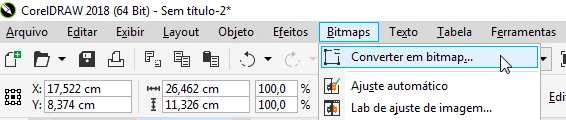
Configure a imagem em CMYK
Na janela de conversão, defina a resolução com no mínimo 300 dpi. Em Modo de Cor, selecione Cor CMYK (32 bit).
Ative Suavização de Serrilhado e Fundo Transparente. Confira as configurações e clique em OK.

02
No Adobe Photoshop
No Photoshop, a alteração do modo de cor pode ser feita diretamente pelo menu de modo da imagem.
01
Converta o modo de cor
Abra a imagem que será convertida. No menu superior, acesse:
Image / Imagem → Mode / Modo → CMYK Color / Cor CMYKApós a conversão, observe o resultado visual da imagem antes de finalizar o arquivo.
Os nomes e a posição de alguns comandos podem variar conforme a versão e o idioma do programa.
