Configure o gerenciamento de cores
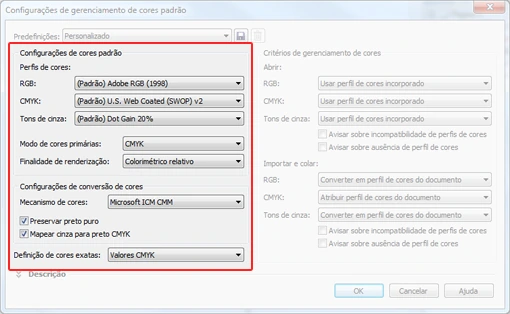
Antes de publicar o PDF, configure o gerenciamento de cores e salve essa configuração como uma predefinição.
 Clique para ampliar
 Clique para ampliar
 Clique para ampliar

Use este guia visual para acompanhar a sequência de geração do arquivo em PDF/X-1a.
← Voltar aos programasAcompanhe cada etapa pelas telas reais do programa. Clique em qualquer imagem para ampliar e conferir os campos com mais facilidade.
Antes de publicar o PDF, configure o gerenciamento de cores e salve essa configuração como uma predefinição.
Clique para ampliarClique para ampliarClique para ampliarNo menu Arquivo, selecione Publicar em PDF e escolha PDF/X-1a em Predefinição de PDF.
 Clique para ampliar
Entre em Configurações para revisar os parâmetros de exportação.
 Clique para ampliar
Configure as abas Geral, Cor e Objetos de acordo com o fluxo de PDF/X-1a.
 Clique para ampliar
 Clique para ampliar
 Clique para ampliar
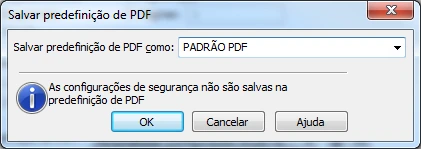
De volta à aba Geral, salve a predefinição para reutilizar. Confirme e salve o PDF.
 Clique para ampliar
 Clique para ampliar
Abra o PDF final e confira textos, imagens, dimensões, sangria, margem de segurança, frente e verso e demais informações da arte.